
AmazonのPrime Video(プライム・ビデオ)のサブスクリプションは、NHKオンデマンドやdアニメストアなど人気の動画配信サービスを追加で視聴できる、有料サービスです。見たいサブスクリプションの分だけ料金を支払えばよく、いつでもキャンセルできます。またAmazonのアカウントで登録ができ、一括管理も可能です。便利なPrime Videoのサブスクリプションをご紹介します。
Prime Videoのサブスクリプションとは?
Prime Videoのサブスクリプションの登録方法
Prime Videoのサブスクリプション登録解除(キャンセル)方法
Prime Videoのサブスクリプション一覧
Prime Videoのサブスクリプションについてよくある質問
Prime Videoのサブスクリプションとは?
Prime Videoのサブスクリプションの登録方法
Prime Videoのサブスクリプション登録解除(キャンセル)方法
Prime Videoのサブスクリプション一覧
Prime Videoのサブスクリプションについてよくある質問
Prime Videoのサブスクリプションとは?
Prime Videoのサブスクリプションは、Amazon のPrime Videoのサイトやアプリ上で視聴できる追加の有料サービスです。幅広いコンテンツをPrime Video上またはPrime Videoアプリ内でシームレスに楽しむことができます。
Prime Videoのサブスクリプションを使うメリット
1. シンプルな契約管理
Amazonプライム会員なら、簡単にご希望のサブスクリプションを登録・視聴できます。月額料金のお支払いもAmazonアカウントでまとめて決済可能、お好みの支払い方法を選択可能です。
Amazonプライム会員なら、簡単にご希望のサブスクリプションを登録・視聴できます。月額料金のお支払いもAmazonアカウントでまとめて決済可能、お好みの支払い方法を選択可能です。
2. シームレスな視聴体験
Prime Videoのサブスクリプションに登録されている配信サービスを見るときに、Prime Video外の配信サイトやアプリへの移動は不要です。使い慣れたPrime Videoのインターフェースで追加サブスクリプションを含めたコンテンツを検索・視聴可能です。追加サブスクリプションのコンテンツもウォッチリスト追加や「好き」などの評価、共有ができます。対象作品であればお持ちの対応端末へのダウンロードも可能です。
Prime Videoのサブスクリプションに登録されている配信サービスを見るときに、Prime Video外の配信サイトやアプリへの移動は不要です。使い慣れたPrime Videoのインターフェースで追加サブスクリプションを含めたコンテンツを検索・視聴可能です。追加サブスクリプションのコンテンツもウォッチリスト追加や「好き」などの評価、共有ができます。対象作品であればお持ちの対応端末へのダウンロードも可能です。
3. 登録も解約も簡単、お得な無料体験期間も
Prime Videoのサブスクリプションに登録されている配信サービスであれば、個別の配信サイトやアプリで新規登録する必要がないので、アカウント作成時のプロフィール入力やカード番号入力といった作業が発生しません。登録が簡単なのはもちろん、いつでもキャンセルすることも可能です。
Prime Videoのサブスクリプションに登録されている配信サービスであれば、個別の配信サイトやアプリで新規登録する必要がないので、アカウント作成時のプロフィール入力やカード番号入力といった作業が発生しません。登録が簡単なのはもちろん、いつでもキャンセルすることも可能です。
Prime Videoのサブスクリプションの登録方法
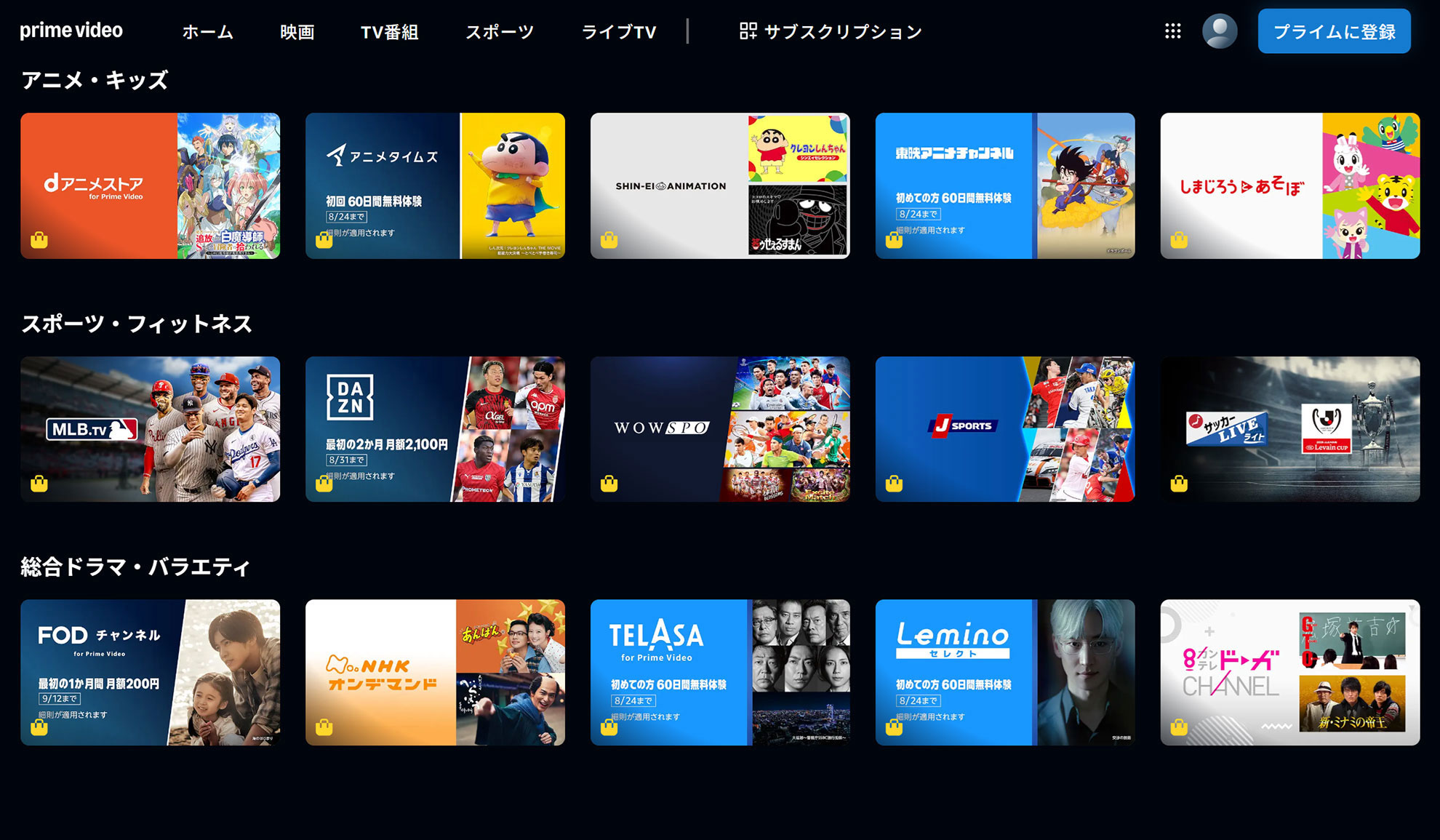
 画面上の「サブスクリプション」を選択すると一覧が表示されます。
 2. 登録したいサブスクリプションのサムネイルを選択し、サブスクリプションページで「今すぐ登録」や「今すぐ〇日分無料体験」を選択。またはそのサブスクリプションの各コンテンツで「〇〇で見る」や「〇〇で観る 今すぐ〇日間無料体験」を選択
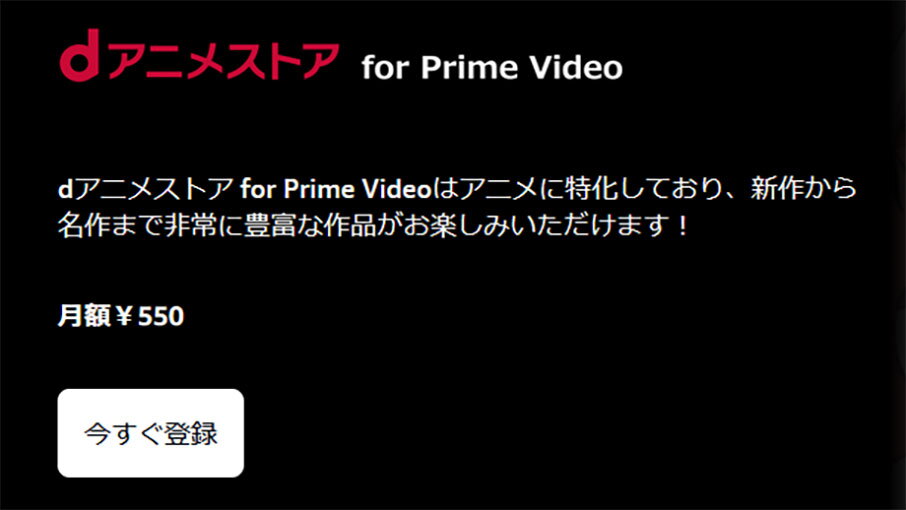
3. 支払い情報を確認して登録完了。登録が完了すると、ご登録のメールアドレスに登録通知が届きます。
モバイルアプリの場合
1. アプリ下部のアイコン一覧から「サブスク」を選択
2. 登録したいサブスクリプションのサムネイルまたは「無料体験」の文字を選択
3.「今すぐ登録」または「今すぐ〇日分無料体験」を選択
4. 詳細情報を確認して「この内容で登録する」を選択
1. アプリ下部のアイコン一覧から「サブスク」を選択
2. 登録したいサブスクリプションのサムネイルまたは「無料体験」の文字を選択
3.「今すぐ登録」または「今すぐ〇日分無料体験」を選択
4. 詳細情報を確認して「この内容で登録する」を選択
※シリーズ第1話が無料の場合は、「エピソード1無料で今すぐ観る」を選択すると登録しないまま視聴が始まります。
Prime Videoのサブスクリプション登録解除(キャンセル)方法
以下の手順でキャンセルすることができます。キャンセル後も登録終了日までは視聴可能です。
PCブラウザの場合
1. Prime Videoのトップ画面で、プロフィールアイコンのプルダウンから「アカウントと設定」を選択
2. 「アカウントと設定」画面の「サブスクリプション」タブを選択
3. キャンセルしたいサブスクリプションで「キャンセル」を選択
4. 移動した画面で「いくつかのオプションがあります」と表示されるので希望のオプションを選択
PCブラウザの場合
1. Prime Videoのトップ画面で、プロフィールアイコンのプルダウンから「アカウントと設定」を選択
2. 「アカウントと設定」画面の「サブスクリプション」タブを選択
3. キャンセルしたいサブスクリプションで「キャンセル」を選択
4. 移動した画面で「いくつかのオプションがあります」と表示されるので希望のオプションを選択
モバイルアプリの場合
1. アプリ下部のアイコン一覧から「サブスク」を選択
2. サブスクリプション画面で「サブスクリプションの管理」を選択
3.「お客様のサブスクリプション」下にある一覧で「キャンセル」を選択
4. 表示されるポップアップで「キャンセル」を選択
1. アプリ下部のアイコン一覧から「サブスク」を選択
2. サブスクリプション画面で「サブスクリプションの管理」を選択
3.「お客様のサブスクリプション」下にある一覧で「キャンセル」を選択
4. 表示されるポップアップで「キャンセル」を選択

Prime Videoのサブスクリプション一覧
エンタメはもちろんスポーツ、音楽、キッズなど、さまざまなジャンルが楽しめるPrime Videoのサブスクリプションは、2026年6月30日時点で合計80種類です。
※サブスクリプションは随時追加・変更されることがあります。
※月額使用料は、無料体験があるサブスクリプションでは体験期間後の金額です(2026年1月31日時点)
※月額使用料は、無料体験があるサブスクリプションでは体験期間後の金額です(2026年1月31日時点)

Prime Videoのサブスクリプションについてよくある質問
Amazonプライムの会費と別料金なのはなぜですか?
Prime Videoは、Amazonプライム会員の特典の1つです。Prime Videoのサブスクリプションは、Amazonプライム会員の方が、サードパーティのプレミアムネットワークやその他のストリーミングエンターテインメントチャンネルのコンテンツを追加で視聴できる、有料サービスです(Amazonプライムについて詳しくはamazon.co.jp/primeへ)。
Prime Videoのサブスクリプションは、Amazonプライム会員でなくても利用できますか?
はい。プライム会員でない方も、Amazonのアカウントがあればサブスクリプションを契約することができます。
登録できるサブスクリプションの数に制限はありませんか?
必要な数だけ登録可能です。
Prime Videoのサブスクリプションには、どんなコンテンツがありますか?
Prime Videoのサブスクリプションの画面および上記の一覧をご覧ください。
Prime Videoのサブスクリプションに無料体験はありますか?
多くのサブスクリプションで7日間から14日間の無料体験を提供しています。無料体験期間はキャンペーン実施などにより変動します。
Prime Videoのサブスクリプションは、無料体験期間が終わったら自動的に課金が始まりますか?
はい。キャンセルしない限り、各Prime Videoのサブスクリプション登録は毎月自動的に更新されます。サブスクリプション登録は、Prime Videoの設定から「自動更新しない」に変更することができます。
Prime Videoのサブスクリプションを契約している期間中にAmazonプライム会員を解約した場合、契約期間の満了まで視聴可能ですか?
はい、Amazonプライム会員登録がキャンセルされた後も、本来設定されていた次回の更新予定日(終了予定日)まではPrime Videoのサブスクリプションをご利用いただけます。Amazonのプライム会員資格が終了しても期間終了前に途中で視聴不可にはなりません。
※Prime Videoのサブスクリプションの無料体験をご利用いただいている場合も、無料体験期間の終了日まで、該当するサブスクリプションをご利用いただけます。
※Prime Videoのサブスクリプションの無料体験をご利用いただいている場合も、無料体験期間の終了日まで、該当するサブスクリプションをご利用いただけます。
間違ってサブスクリプションを登録してしまいました。キャンセルできますか?
以下の手順でキャンセルすることができます。キャンセル後も登録終了日までは視聴可能です。
PCブラウザの場合
1. Prime VideoのTop画面で、プロフィールアイコンのプルダウンから「アカウントと設定」を選択
2. 「アカウントと設定」画面の「サブスクリプション」タブを選択
3. キャンセルしたいサブスクリプションで「キャンセル」を選択
4. 移動した画面で「いくつかのオプションがあります」と表示されるので希望のオプションを選択
PCブラウザの場合
1. Prime VideoのTop画面で、プロフィールアイコンのプルダウンから「アカウントと設定」を選択
2. 「アカウントと設定」画面の「サブスクリプション」タブを選択
3. キャンセルしたいサブスクリプションで「キャンセル」を選択
4. 移動した画面で「いくつかのオプションがあります」と表示されるので希望のオプションを選択
モバイルアプリの場合
1. アプリ下部のアイコン一覧から「サブスク」を選択
2. サブスクリプション画面で「サブスクリプションの管理」を選択
3.「お客様のサブスクリプション」下にある一覧で「キャンセル」を選択
4. 表示されるポップアップで「キャンセル」を選択
1. アプリ下部のアイコン一覧から「サブスク」を選択
2. サブスクリプション画面で「サブスクリプションの管理」を選択
3.「お客様のサブスクリプション」下にある一覧で「キャンセル」を選択
4. 表示されるポップアップで「キャンセル」を選択
各配信サービスの公式サイトで提供されているコンテンツを、同じ配信サービスによるPrime Videoのサブスクリプションでもすべて視聴できますか?
一般的にPrime Videoのサブスクリプションで提供されるコンテンツは、そのサブスクリプションの公式配信サイト上のコンテンツよりも限定的です。「select」などが名称に含まれるサブスクリプションでは、公式プラットフォームで提供する作品から厳選されたコンテンツを視聴できます。特定のコンテンツをご覧になりたい場合は、そのサブスクリプションでの配信有無を事前にご確認ください。