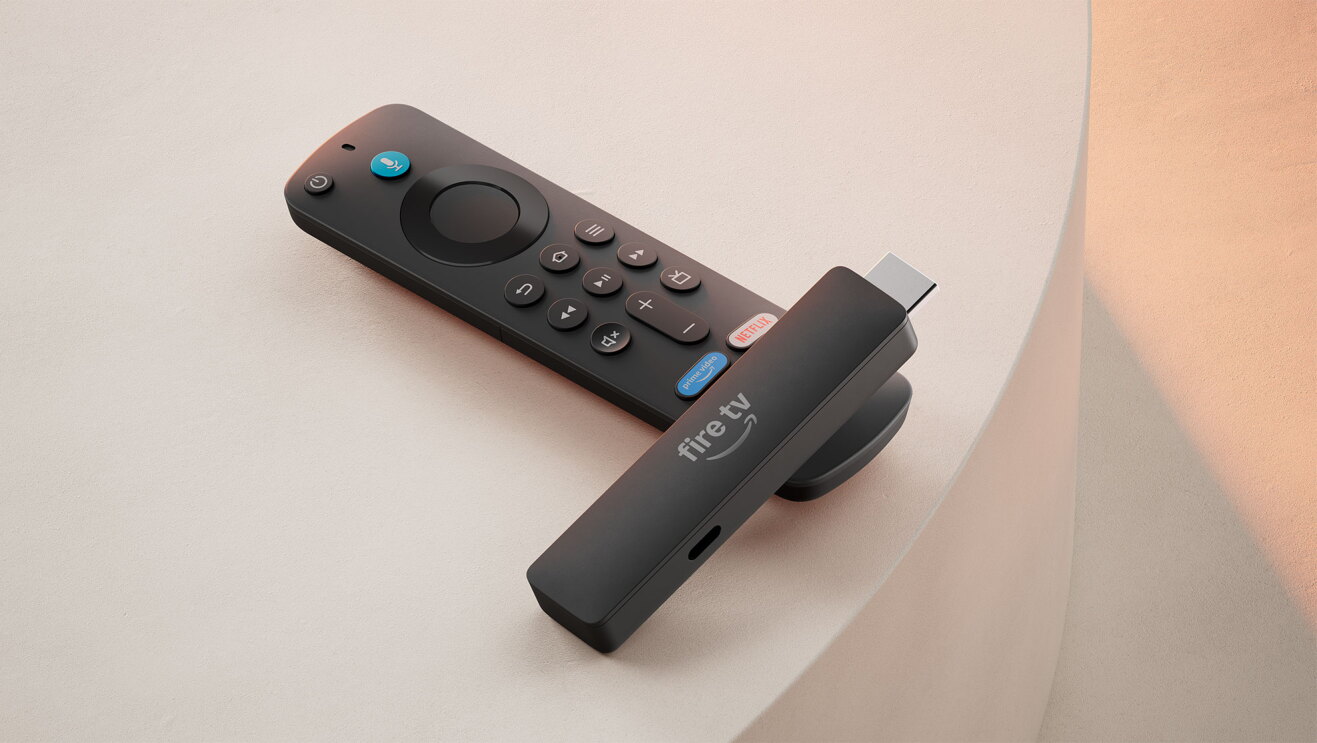

Fire TV Stick(ファイヤーTVスティック)をさらに便利に使うことができるFire TV Stick リモコン。2021年に発売された第3世代からは、Alexa対応音声認識機能が搭載され、リモコンのAlexaボタンを押して話しかけるだけでコンテンツ検索や再生コントロールなどが可能になりました。
ここではFire TV Stick(ファイヤーTVスティック)リモコン(第3世代)の基本的な操作方法と、音声で操作する方法、そして、万が一リモコンをなくした時には、リモコンの代わりにもなるFire TVアプリをご紹介します。
 Fire TV Stick付属のリモコン
Fire TV Stickリモコン(Alexa対応音声認識リモコン)の基本的な操作方法
Fire TV Stick リモコンでFire TV Stickの電源をオンとオフする
Fire TV Stick(ファイヤーTVティック)の電源をオンにするには、Fire TV Stickリモコンの電源ボタンかホームボタンを押します。
 ホームボタン
Fire TV Stick(ファイヤーTVティック)の電源をオフにするには、Fire TV Stickリモコンでの左上にある電源ボタンを押します。するとテレビの電源も同時にオフになります。
 電源ボタン
電源ボタンFire TV Stick リモコンでFire TVのホーム画面を表示させる
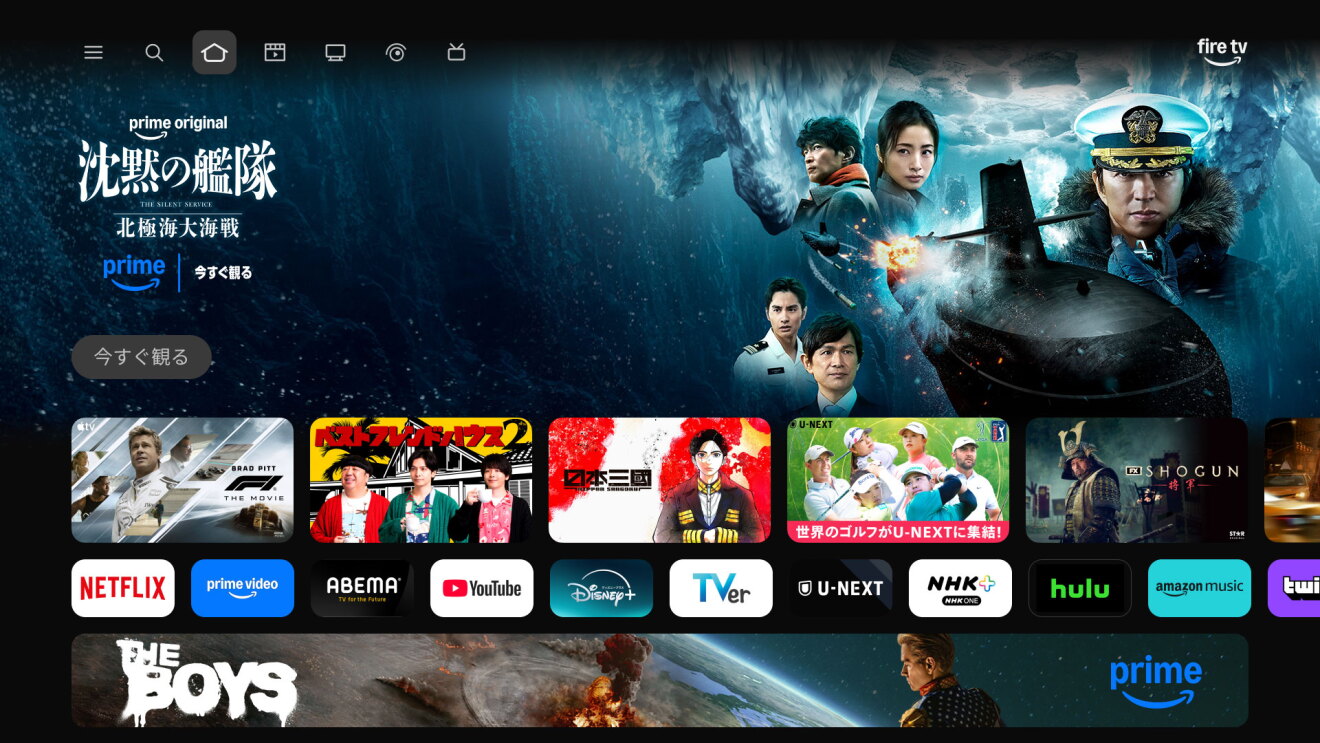
Fire TVのホーム画面を表示させるには、Fire TV Stick リモコンのホームボタンを押します。
ホームボタンを押すとホーム画面が表示されますFire TV Stick リモコンで見たいコンテンツの選択・決定を行う
Fire TV Stick リモコンで見たいコンテンツを選ぶには、Fire TVのホーム画面を表示後、上下左右に動かせるナビゲーションキーでホーム画面上の虫眼鏡マークを選び、選択ボタンを押して決定します。
 ナビゲーションキー。画面上のカーソルを上下左右に移動できるほか、中心を押すと選んだ項目を「決定」できます
虫眼鏡マークを選択すると現れる検索バーを選択すると、文字の入力画面に切り替わりるので、タイトルや出演者の名前を入力してコンテンツを探すことができます。
また、検索画面に表示される「映画」「TV番組」「キッズ&ファミリー」といったコンテンツタイプや「アニメ」「韓国ドラマ」「ホラー」などのカテゴリーからも探すことができます。
また、Fire TVのホーム画面の虫眼鏡と同じ列に表示される「ライブ」タブもあります。ここでは対応するアプリやサービスのライブTVコンテンツが表示されます。
さらに同じように虫眼鏡と同じ列に表示される「マイコンテンツ」タブではウォッチ中のコンテンツや購入済みのコンテンツ、レンタル中のコンテンツをリストで見ることができます。
Fire TV Stick リモコンで1つ前の操作に戻す
「ホーム」ボタンの左にある矢印のついた「戻る」ボタンで、1つ前の操作に戻すことができます。
 戻るボタン
戻るボタンFire TV Stick リモコンでFire TV Stickの設定を表示する
Fire TV Stick リモコンのナビゲーションキーでホーム画面の右上にある歯車マークを選び、選択ボタンを押して決定するとFire TV Stickの設定を表示することができます。
設定では、通知、プロフィール、アカウントとプロフィール、ネットワーク、ディスプレイとサウンド、アプリケーション、コントローラーとBluetoothデバイスの追加、環境設定など、各種設定を行うことができます。
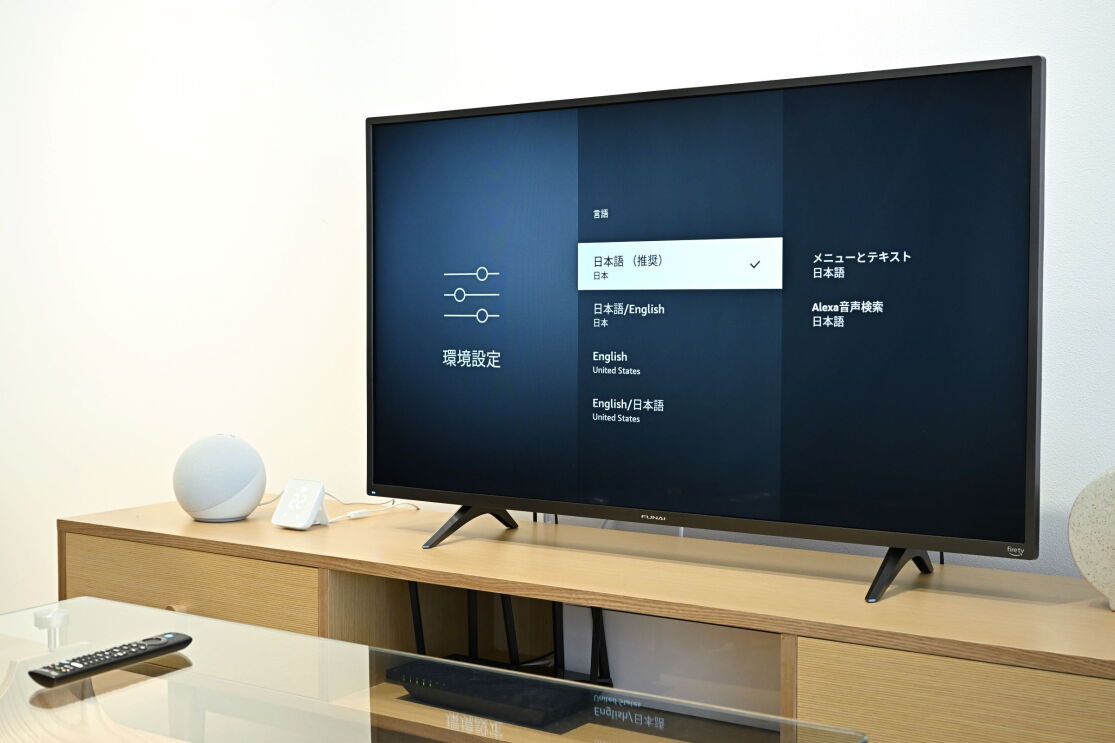 環境設定画面。ホームページに表示される歯車マークを選択すると環境設定が選択できる画面になります
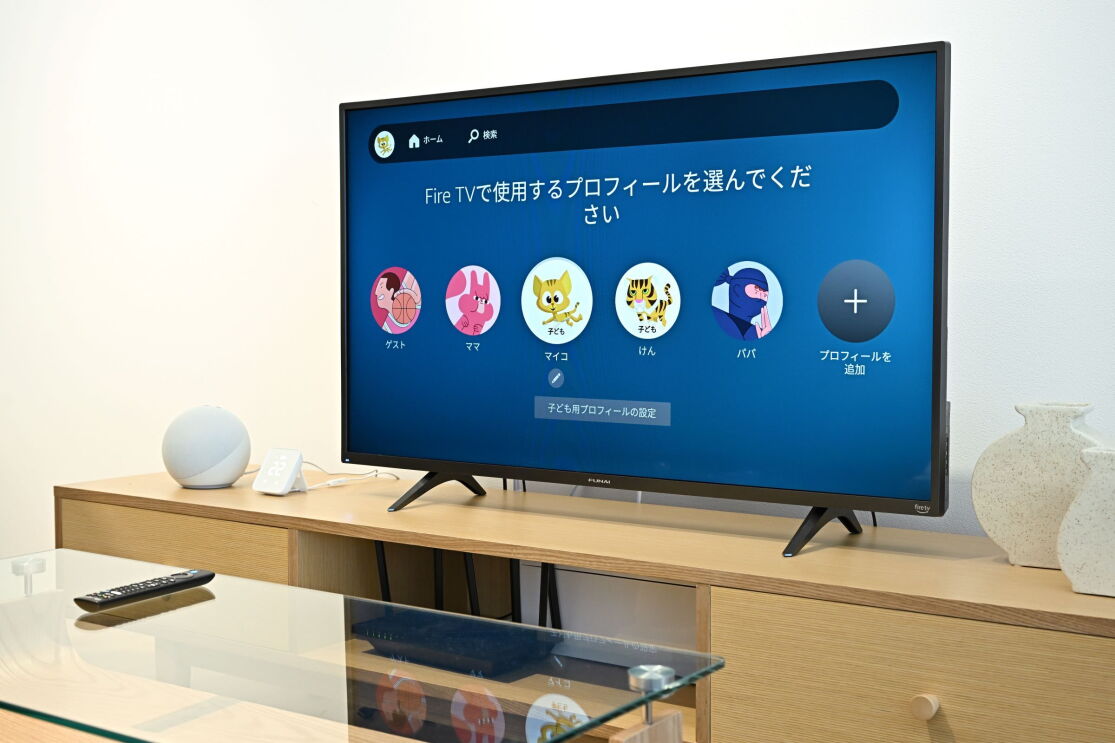 プロフィール画面。プロフィール機能を使うと家族それぞれ好みに合った設定を保存することができます
Fire TV Stickリモコンで画面をスリープにする
Fire TV Stickリモコンで画面をスリープにするには、「ホーム」ボタンを長押ししてホーム画面にショートカットメニューを表示します。表示されたメニューの中から「スリープ」を選び、選択ボタンを押して決定するとスリープ状態になります。
また、Fire TV Stickの設定画面で「マイFire TV」を選び、決定すると現れる画面のメニューからもスリープ状態にすることが可能です。
ホーム画面を長押しするとスリープ状態になる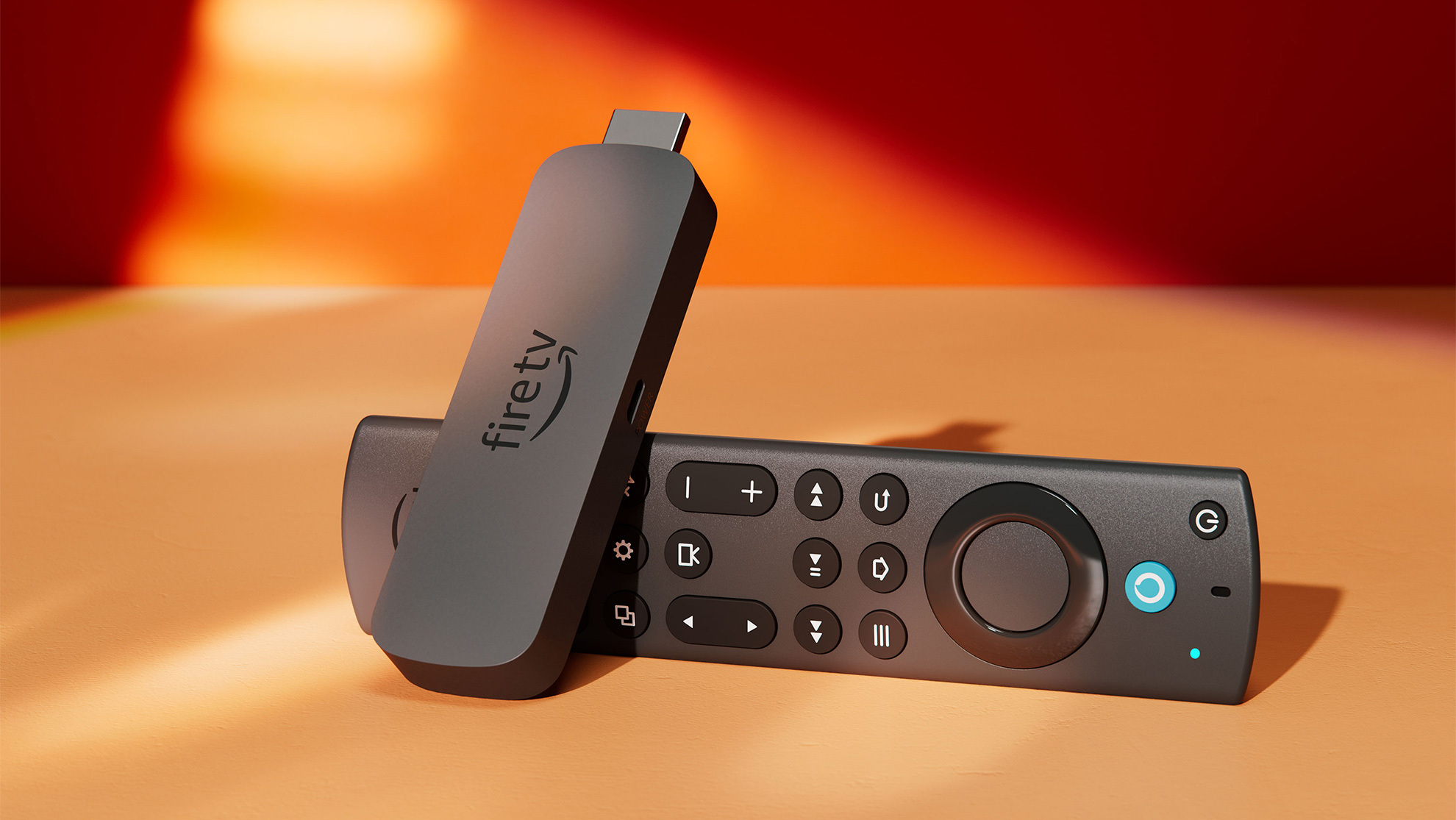
Fire TV Stickのリモコンを音声で操作する方法
Alexa対応音声認識リモコンであれば、Fire TV を音声で操作することができます。
Fire TV Stick リモコンの青い音声認識ボタンを押しながらリモコンに話しかけることで、コンテンツの検索や再生のコントロールができます。
音声認識ボタンで話しかけるとFire TVの操作だけでなく、Alexaに天気を尋ねたり、音楽をかけたり、対応するスマートホーム製品を操作することもできます。
 音声認識ボタン
Fire TV シリーズをモバイル端末用のアプリで操作する方法
Fire TVシリーズは、スマートフォンなどのモバイル端末用のAmazon Fire TV アプリでも操作することができます。
Amazon Fire TV アプリのインストール・接続方法
次にスマートフォンをFire TV端末と同じWi-Fiネットワークに接続し、Fire TVアプリを開きます。
アプリがデバイスを検索し、画面に「○○さんのFire TV Stick」といった表示が出てきますので、利用したいFire TV を選択します。
初めてFire TVアプリ使用する場合は、4桁のPINコードがデレビ画面に表示されるので、スマートフォンにその番号を入力すれば接続が完了します。
Amazon Fire TV アプリの使い方
 Amazon Fire TV アプリのリモコン画面
Amazon Fire TVアプリでナビゲーションキーをオレンジの矢印で上下左右に動かして、中央の選択ボタンで決定します。
アプリには音声認識ボタンもあり、「Fire TV のリモコン(Alexa対応音声認識リモコン)」と同じように音声で操作することができます。
 アプリの音声認識ボタン
また、アプリ画面右上のキーボードボタンでスマートフォンのキーボードを表示し、文字を入力してコンテンツなどを検索することができます。入力した文字はそのままFire TV上に入力されます。
 アプリのキーボードボタン
アプリ画面のキーボードボタンの左隣にあるメニューボタンでは、Fire TVにインストールしているアプリ一覧を確認することができます。アプリをタップすれば、そのままFire TV上でアプリが起動します。
 アプリのメニューボタン
アプリ画面の左上の歯車マークからは、アプリの設定ができるほか、Fire TVをスリープさせることもできます。
 アプリの設定ボタン
Fire TV Stick(ファイヤーTVスティック)リモコンについてよくある質問
Fire TV Stick(ファイヤーTVスティック)リモコンが機能しません(リモコンが反応しません)
Fire TV Stick(ファイヤーTVスティック)リモコンがペアリングできません
以下の手順をお試しいただき、各手順の間にリモコンの使用をお試しください。
- リモコンをFire TV Stickから3m以内の距離に近づけて使用します。
- Fire TVの電源プラグを抜くか、設定に移動して再起動します。ホーム画面が表示されたら、リモコンのホームボタンを10秒間長押します。
- Fire TVアプリを使用してリモコンをペアリングします。モバイル端末にFire TVアプリをダウンロードし、Fire TVアプリを使用してリモコンをペアリングするに記載の手順に従います。
Fire TV Stick(ファイヤーTVスティック)リモコンの電池のサイズは? 電池の取り替え方は?
Fire TV Stickリモコンの電池のサイズは単4電池で、2本使用します。リモコンの電池を交換するには以下の手順に従ってください。
- リモコンを裏返し、電池カバーの下部にある矢印に片方の親指を置きます。
- もう一方の親指をリモコンの上部、電池カバーより上に置きます。
- リモコンの上部をしっかりと持ちます。電池カバーの下部に置いた方の親指に力を入れて、電池カバーを押し下げます。
- カバーを半分ほど下にスライドさせ、リモコンの電池ケースからカバーを外します。
- アルカリ電池をセットし、カチッという音がするまでカバーを上にスライドさせて、カバーを閉じます。
FireTV Stick(ファイヤーTVスティック)のリモコンだけ購入できますか?
TVをつけた時にFire TVが起動してしまいました。地上波などのTV番組を見たい場合はどうしたらよいでしょうか?
TVのリモコンで見たい放送局を選択すれば、地上波などのTV番組に切り替えることができます。